
-
No. Recupera la contraseña de tu cuenta existente con el contacto registrado. Crear otra cuenta no resuelve el acceso al mismo perfil y contradice la regla general de una cuenta por usuario.
-
No. El código confirma una gestión mediante tu contacto; la verificación de identidad es distinta y puede implicar datos personales y documentos solicitados por el operador.
-
Revisa que solicitaste el código al teléfono o correo registrado y que consultas ese canal. Si ingresaste otro contacto, corrígelo; no compartas códigos mientras buscas ayuda.
-
No. Si la página no carga, todavía no sabes si tus credenciales serían aceptadas. Distingue esa falla de un aviso expreso sobre la cuenta antes de consultar al operador.
-
El soporte del operador puede revisar una restricción de la cuenta. Describe el aviso recibido y aporta datos suficientes para identificar el caso, pero nunca tu contraseña ni códigos.
-
No. Introducir un código no garantiza aceptación, activación ni abono. Un mínimo publicado para una oferta concreta tampoco demuestra que esa oferta sea compatible con el código de este sitio.
Iniciar sesión en 1win Chile: acceso existente y recuperación
Si ya tienes una cuenta 1win, el acceso documentado consiste en abrir Iniciar sesión y usar tu teléfono o correo con contraseña, o la red social vinculada, para llegar al mismo perfil. Si olvidaste la contraseña, recupérala en vez de crear otra cuenta.
Identificar el método de acceso de tu cuenta
Antes de intentar entrar, identifica cómo quedó asociada tu cuenta: al teléfono, al correo o a una red social vinculada. Revisa los datos que guardaste al registrarte y usa el contacto correspondiente a ese mismo perfil. Si conservas varios correos o números, no supongas que cualquiera servirá: distinguirlos evita confundir un problema de contraseña con un método de acceso equivocado.
Las condiciones generales de 1win establecen una cuenta por usuario, exigen mantener confidenciales las credenciales y piden que los datos de registro sean correctos y se actualicen cuando corresponda. Por eso, crear otra cuenta para resolver una dificultad de acceso no sustituye la identificación de la existente. Puedes consultar 1win: cuenta y datos para entender el contexto de la cuenta sin confundir esa información con una autorización de acceso.
Esas condiciones son reglas generales de 1win.com, no una confirmación de disponibilidad del servicio en Chile. También exigen cumplir las normas de la jurisdicción del usuario y tener al menos 18 años, o la edad legal local si es superior.
Entrada desde el computador y el celular
Desde el computador y el celular, la decisión principal es la misma: entrar al perfil que ya tienes con el método asociado a él. Lo que cambia es cómo revisas los datos y manejas la pantalla.
Elegir el método asociado a la cuenta
Elige el método a partir de tus propios antecedentes, no de la opción que parezca más rápida en la pantalla. Busca el correo de registro, el número que anotaste o la red social que efectivamente vinculaste a tu perfil. Si usas más de una dirección, comprueba cuál recibió comunicaciones de esa cuenta. En el caso de un número, revisa que estés identificando el mismo contacto que empleaste antes; cambiar de celular no significa necesariamente haber cambiado el número registrado.
Si recuerdas haber entrado mediante una red social, utiliza únicamente la cuenta social previamente vinculada. Un perfil diferente en esa red no identifica por sí solo tu cuenta de 1win. Si, en cambio, tu referencia es un correo o teléfono, ten a mano la contraseña correspondiente. No mezcles un contacto antiguo con credenciales de otra cuenta al interpretar un rechazo.
Cuando no logres identificar el método, reúne primero los antecedentes que sí conoces. Eso permite explicar el problema al soporte sin probar al azar con datos ajenos ni exponer tu contraseña.
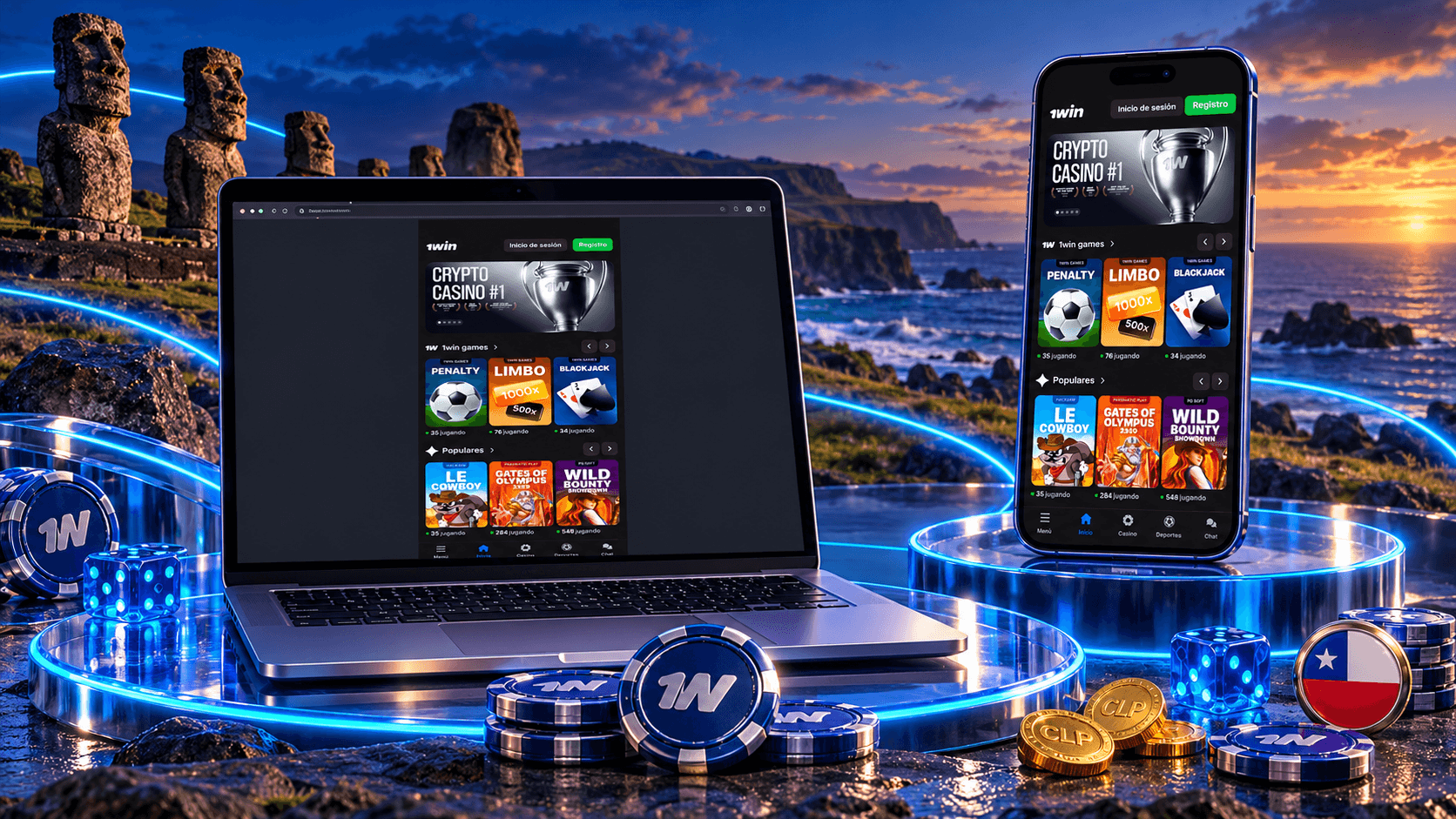
Entrada desde computador y celular
En un computador, revisa el formulario en una pantalla amplia antes de enviarlo: es más fácil detectar un correo incompleto o una opción de acceso distinta de la que pretendías usar. En el celular, el teclado puede introducir espacios, cambiar mayúsculas o completar otro correo; mira el valor final del campo antes de continuar. Si copias una contraseña desde un administrador, comprueba que no se haya añadido un carácter al principio o al final.
- Abre la opción Iniciar sesión en el entorno de 1win que utilices y elige el método que corresponde a tu cuenta existente.
- Introduce las credenciales de ese método y revisa los campos antes de confirmar.
- Comprueba que el resultado sea tu perfil habitual; si se rechazan los datos, identifica primero cuál de ellos pudo fallar.
Estos pasos describen el acceso a una cuenta existente, no un registro nuevo. La disposición de los controles puede variar entre pantallas. Para distinguir las opciones de uso móvil sin trasladar instrucciones de instalación al inicio de sesión, consulta aplicación y acceso móvil. Si la página completa no carga, primero trata ese síntoma como un problema de acceso al servicio, no como prueba de una contraseña incorrecta.
Recuperación de contraseña hasta el nuevo acceso
La recuperación empieza en el formulario de acceso de la cuenta existente, mediante «Forgot your password?». El procedimiento documentado usa un código enviado al teléfono o correo registrado para permitir definir una contraseña nueva. El resultado buscado es volver al mismo perfil, no abrir otro.
Solicitar la recuperación al contacto registrado
Usa el contacto asociado a la cuenta que intentas recuperar. El código de recuperación se dirige al teléfono o correo registrado; por eso, antes de solicitarlo conviene comprobar cuál de ambos datos corresponde a tu perfil. Si guardaste varios contactos, elige el que reconoces por tus antecedentes de registro, no uno que simplemente puedas consultar ahora.
- En el formulario de acceso, abre «Forgot your password?» y solicita la recuperación para el contacto registrado.
- Revisa el teléfono o correo correspondiente y, si recibes el código, introdúcelo en el proceso de recuperación.
- Define una contraseña nueva y después intenta entrar de nuevo a tu cuenta existente.
En el registro documentado para Chile se contemplan teléfono y correo, y la confirmación inicial puede llegar por SMS o correo según el método utilizado. Ese código de registro no debe confundirse con el que se solicita al recuperar una contraseña. Comprueba que cualquier mensaje de recuperación corresponda a una gestión que tú iniciaste. Nunca envíes la contraseña ni el código al equipo editorial de este sitio: no administra cuentas ni puede completar el trámite por ti.
Si el mensaje no llega o el código vence
Si no llega el mensaje, revisa primero el dato que indicaste y el canal asociado a tu cuenta. En un correo, comprueba que la dirección esté completa y mira también las carpetas donde podrían quedar mensajes filtrados. En un teléfono, confirma que estás mirando el número registrado y que puedes recibir mensajes en él. Estas revisiones ayudan a localizar el problema, pero no aseguran que el envío vaya a completarse.
- Si escribiste otro contacto, vuelve a solicitar la recuperación con el que pertenece a tu cuenta existente.
- Si tienes varios mensajes, identifica el de la solicitud más reciente antes de introducir un código.
- Si el formulario rechaza un código que consideras vencido, inicia una solicitud nueva en vez de insistir con el anterior.
No hay un plazo de vigencia del código establecido en los datos de este procedimiento, así que no calcules una hora límite ni presupongas que todos los mensajes anteriores siguen siendo válidos. Si tampoco puedes consultar el contacto registrado, describe esa situación al soporte del operador. Evita compartir capturas donde el código sea visible: sirve explicar qué ocurrió sin entregar el elemento que permite continuar la recuperación.
Cambiar la contraseña y comprobar el acceso
Cuando el proceso acepte el código, define la contraseña nueva en el paso de recuperación y comprueba el acceso a tu perfil existente. Anota qué contacto utilizaste para poder distinguir, si vuelve a fallar, entre un problema al recibir el mensaje y otro al entrar con la nueva contraseña. No trates una solicitud de código como si ya hubiera cambiado la contraseña: el cambio se completa al definir la nueva.
- Introduce el código recibido para la recuperación, cuando el formulario lo solicite.
- Establece la contraseña nueva y termina ese proceso.
- Regresa al acceso de tu cuenta e intenta entrar con el contacto registrado y la contraseña nueva.
Si el formulario rechaza las credenciales después del cambio, revisa el contacto y la escritura de la contraseña antes de repetir el trámite. Si la página ni siquiera carga, no puedes concluir que la contraseña falló: es un síntoma distinto. Tampoco abras otra cuenta para comprobarlo. Cuando no puedas completar la recuperación o confirmar el acceso, comunica al soporte en qué paso se detuvo el proceso, sin adjuntar la contraseña ni el código.
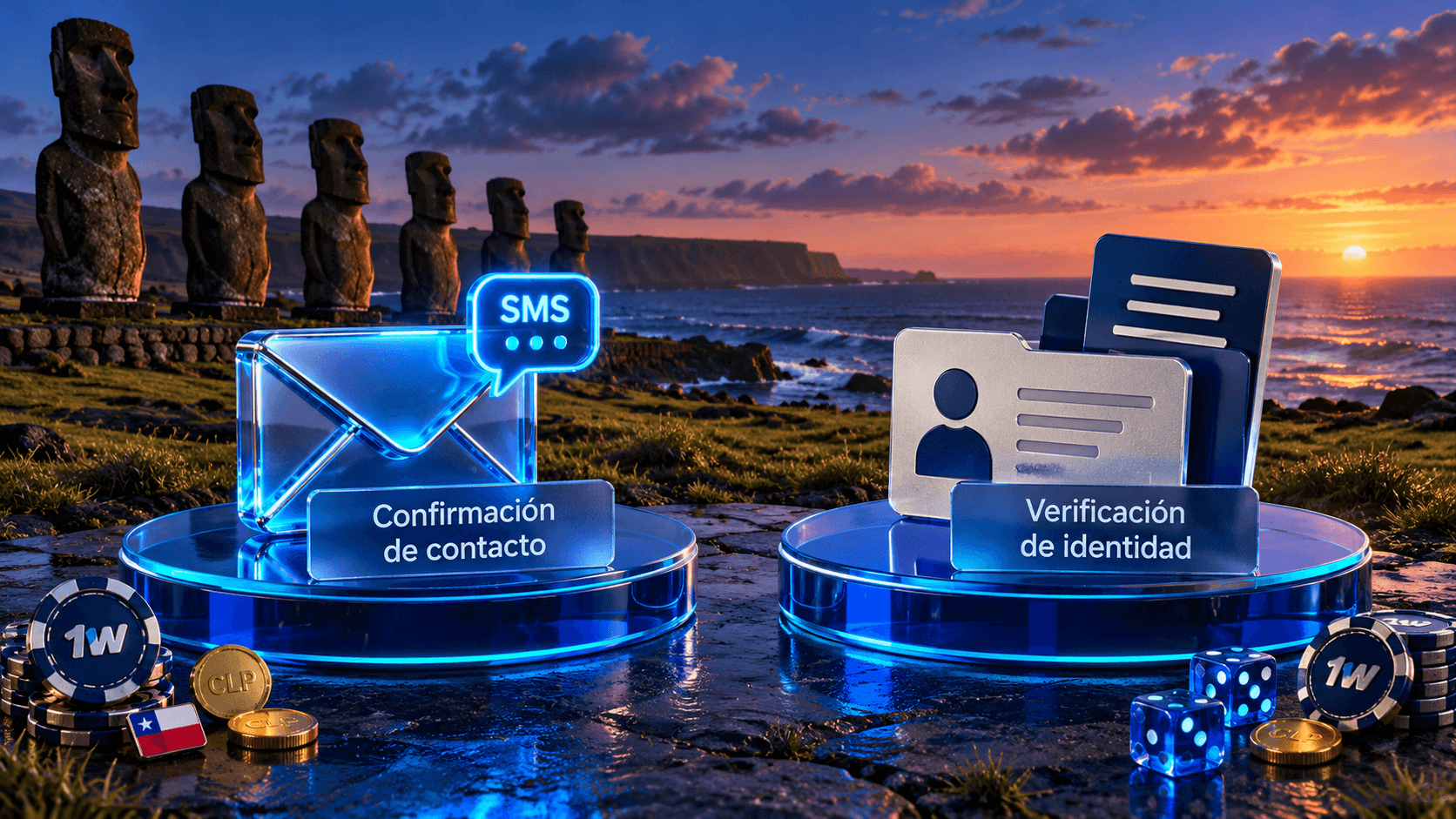
Confirmación de contacto y verificación de identidad
Un código enviado al teléfono o correo confirma una gestión de contacto; no reemplaza la verificación de identidad. Según las reglas generales de 1win.com, el operador puede solicitar pasaporte o documento de identidad, nombre completo, domicilio y origen de fondos. También puede pedir un comprobante de domicilio emitido dentro de los últimos tres meses y, para verificar pagos, copias de tarjetas o estados de cuenta. No significa que todos esos documentos se pidan en cada caso.
- Si el operador te solicita una verificación, entra a tu perfil y completa los datos personales correctos.
- Adjunta allí los documentos que te hayan solicitado y espera la confirmación del operador.
- Comprueba que la solicitud procede del operador antes de entregar información personal.
- Responde con los documentos pedidos para tu caso; no envíes copias de identidad al equipo editorial de este sitio.
- No confundas recibir un código para entrar o recuperar la cuenta con la aprobación de los documentos.
La secuencia de adjuntar documentos corresponde al procedimiento de verificación descrito para Chile; los posibles tipos de documentos proceden de reglas generales, que por sí solas no confirman disponibilidad del servicio en el país.
Registro documentado y campo promocional
Registrar una cuenta nueva es distinto de recuperar una existente. El procedimiento descrito para Chile contempla abrir «Crear cuenta», elegir registro rápido o mediante red social y completar los datos correspondientes. Describe cómo se tramita un registro, no garantiza que esté disponible para cada persona o situación.
- En el registro rápido se indican divisa de la cuenta, teléfono, correo y contraseña; el campo promocional es opcional. Revisa los datos, acepta las condiciones y pulsa «Crear cuenta» si corresponde.
- Confirma el código recibido por SMS o correo según el método de registro; después se accede al perfil.
- El código asignado a este sitio es CLUBGLOW. Escribirlo en un campo no confirma que sea aceptado, que active una campaña ni que se abone un beneficio.
Como referencia de una oferta distinta de casino en moneda corriente, figura un depósito mínimo de CLP 3.300 para su activación. Esa cifra no es una condición demostrada para el código de este sitio. Consulta las condiciones aplicables antes de confundir el campo promocional, la activación de una oferta y su eventual abono.
Contraseña rechazada, código ausente y otros errores
Distingue primero si el formulario se abrió y rechazó un dato, si esperas un mensaje o si la página no llegó a cargar. La siguiente comprobación depende del síntoma; repetir el mismo intento sin identificarlo puede dificultar explicar el caso.
| Problema | Qué comprobar | Siguiente acción |
|---|---|---|
| Contraseña rechazada | Contacto elegido, escritura y espacios añadidos | Corrige el dato; si olvidaste la contraseña, utiliza la recuperación. |
| Mensaje o código ausente | Contacto registrado y canal que estás revisando | Consulta el canal correcto y solicita recuperación de nuevo si ingresaste otro dato. |
| Método de acceso no coincide | Si esa cuenta usaba correo, teléfono o una red social vinculada | Vuelve al método asociado al perfil existente. |
| Página no carga | Si aparece el formulario o falla la página completa | Distingue la falla de carga de un rechazo de credenciales antes de informar el problema. |
| Cuenta con restricción comunicada | El aviso concreto y el paso en que aparece | Pide al soporte del operador que revise la restricción; no abras otra cuenta. |
Una página que no carga no demuestra que el operador haya restringido tu perfil. Tampoco un mensaje que tarda en llegar demuestra que la contraseña sea errónea. Guarda el texto visible del error, la fecha aproximada y el paso que acababas de realizar; esos detalles ayudan a separar fallas que se parecen desde fuera.
Si el problema es la contraseña, el procedimiento documentado comienza en «Forgot your password?» y utiliza el teléfono o correo registrado. Úsalo para la cuenta existente, sin tratar un código de registro como uno de recuperación. Cuando el obstáculo sea un aviso de restricción, no atribuyas una causa concreta sin que el operador la indique. Explica el aviso a su soporte para que lo revise. En todos los casos, omite códigos y contraseñas de cualquier captura que compartas.
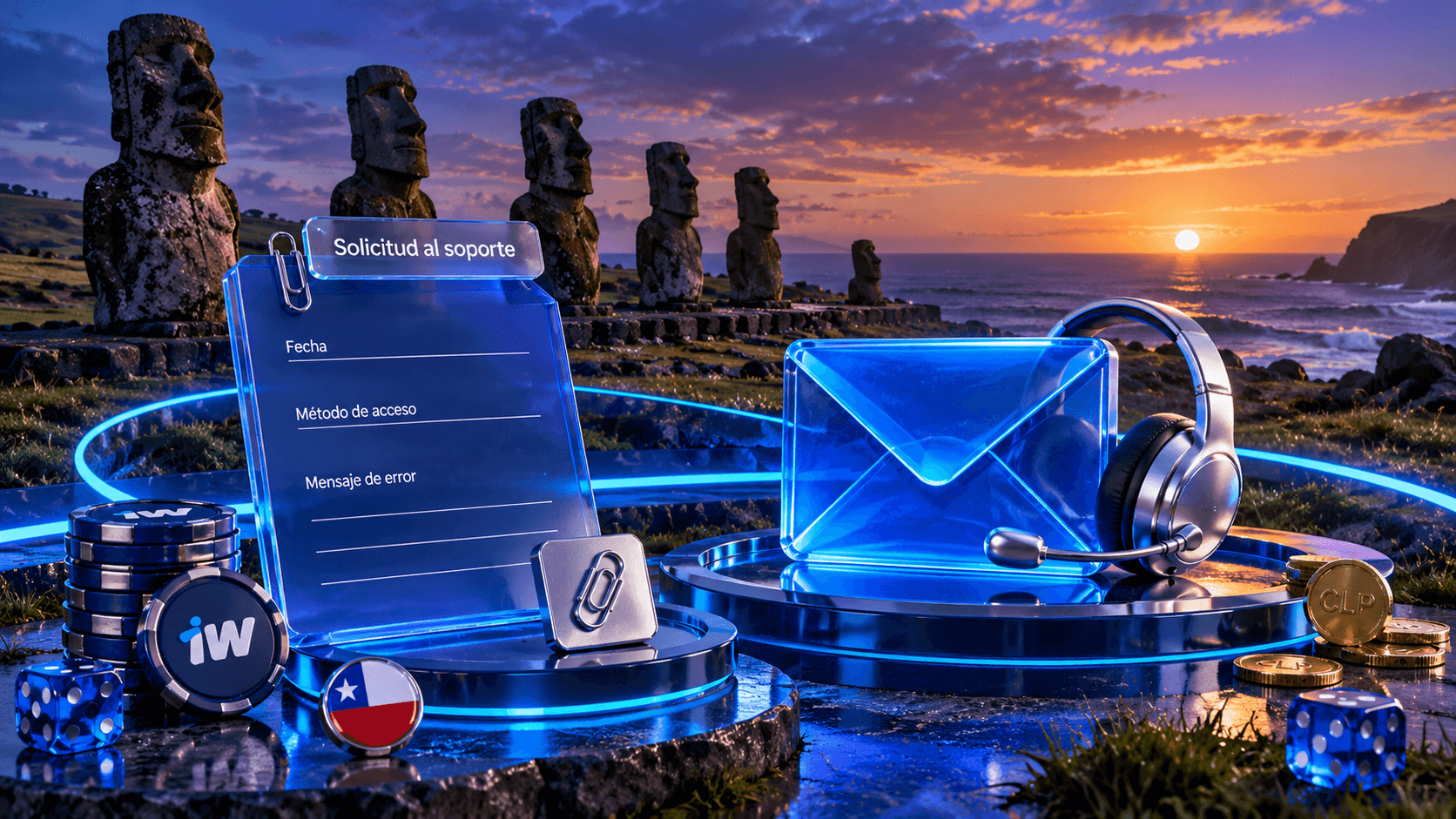
Preparar una solicitud al soporte
- Chat en vivo de 1win: atención indicada las 24 horas; el chat dentro de la aplicación también se describe como disponible las 24 horas. Esto último no confirma que puedas abrirlo desde cualquier página web.
- Correo de soporte del operador: support@1win.social.
- Bot de soporte en Telegram: @FAQ_1win_bot. Comprueba el identificador antes de iniciar una conversación.
- WhatsApp figura como canal de contacto para Chile, pero no se dispone aquí de un número o cuenta que permita identificarlo con seguridad.
Para una solicitud de acceso, indica el identificador de cuenta si lo conoces, la fecha aproximada, el método que usabas y el síntoma exacto. Puedes adjuntar una captura con datos sensibles ocultos. El soporte se describe como disponible en español; no hay un plazo de resolución garantizado. El correo indicado pertenece al soporte del operador, no al equipo editorial de este sitio. Nunca incluyas la contraseña ni un código de confirmación en la solicitud.
Cerrar la sesión y proteger el acceso
Cuando termines de usar la cuenta, busca la opción de cerrar sesión en el entorno donde hayas entrado y comprueba que el perfil ya no permanezca abierto. Si compartes un computador o prestas tu celular, no basta con cerrar la pestaña o dejar la pantalla en reposo: alguien podría encontrar una sesión todavía activa. No se presupone aquí un menú para administrar todas las sesiones a distancia.
Protege también el dispositivo. Utiliza un bloqueo de pantalla que controles, evita guardar credenciales en equipos compartidos y revisa si el navegador ofrece autocompletar datos de otra persona antes de entrar. Si crees que alguien conoce tu contraseña, cambia la clave mediante las opciones que tengas disponibles para tu cuenta y consulta al soporte si no puedes recuperar el control. Mantén los códigos de confirmación fuera de conversaciones y capturas; sirven para completar una acción concreta, no para acreditar ante terceros que eres el titular.